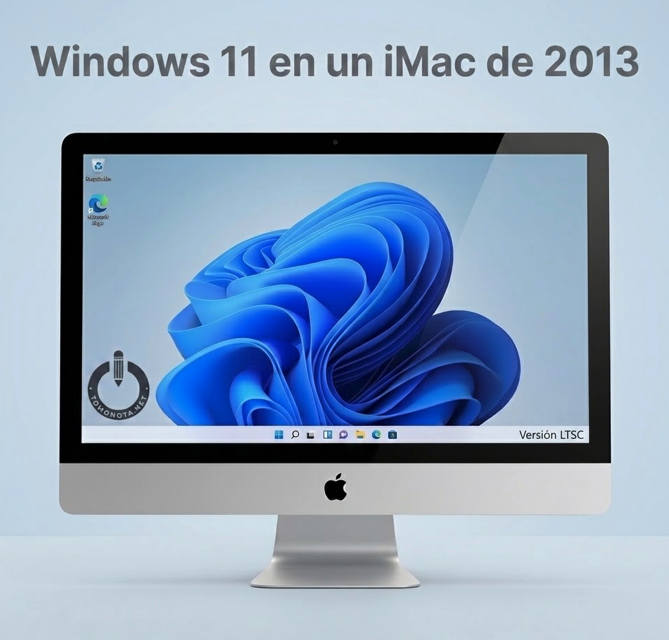
Ya sabéis un poco cómo va lo de la obsolescencia de los OS en algunos equipos y este es el caso de mi iMac de 2013.
Hacía tiempo que lo tenía parado porque Apple dejó de actualizarlo oficialmente y, sinceramente, sus características para ciertas cosas no están nada mal. Si a esto le sumas la pantalla y su resolución, aún es un buen equipo.
El problema es que cuando dejan de actualizar el equipo, algunas apps también empiezan a dejar de dar soporte.
Así que pensé en actualizarlo y tenía varias opciones:
OpenCore Legacy Patcher (OCLP) – Funcionaba, pero aun así no me convencía y lo notaba un poco lento.
Windows 10 – Le quedaban días de soporte, así que no me parecía muy buena idea.
Windows 11 – No me dejaba instalarlo por las características del equipo.
Ubuntu – La instalación a pelo me costó más de lo esperado, podría incluso publicarlo en otro post. Pero una vez instalado: funcional, estable y con tiempo por delante.
Total, que lo dejé con Ubuntu y hará unas semanas leí sobre Windows 11 LTSC y dije: ¿por qué no?
En el caso de que funcione bien podría tener hasta Steam instalado. 😅
Entre eso y que no sé estar quieto… ¡vamos a probar!
🪟 ¿Qué es Windows 11 IoT Enterprise LTSC?
Windows 11 IoT Enterprise LTSC 2024 es una versión oficial de Microsoft orientada principalmente a dispositivos de propósito específico donde interesa mantener el sistema estable durante muchos años.
Por ejemplo:
Cajeros automáticos – Equipos médicos – Sistemas industriales – Terminales de venta – etc.
LTSC significa Long-Term Servicing Channel y, a diferencia de las versiones normales de Windows, está pensado para recibir actualizaciones de seguridad y calidad sin estar cambiando constantemente de funcionalidades.
Además, sus requisitos de hardware son más flexibles que los de un Windows 11 convencional, algo que nos viene especialmente bien para equipos antiguos como nuestro iMac.
📌 ¿Qué necesitamos?
En mi caso he utilizado:
- iMac de 2013.
- Windows 11 IoT Enterprise LTSC 2024.
- Un USB.
- Otro Mac para preparar el USB con la app «Keka» para copiar la ISO.
¡Vamos al lío!
📥 Descargar Windows 11 IoT Enterprise LTSC
Microsoft permite descargar oficialmente una versión de evaluación de Windows 11 IoT Enterprise LTSC 2024.
Podemos descargarla directamente desde:
Windows 11 IoT Enterprise LTSC 2024 Evaluation
Seleccionamos la versión:
ISO - Windows 11 IoT Enterprise LTSC 2024 Evaluation
x64 / AMD64
La versión de evaluación es completamente funcional durante 90 días, por lo que podemos instalarla y comprobar qué tal funciona todo nuestro hardware antes de plantearnos una licencia definitiva.
💾 Crear el USB de instalación
En mi caso estaba preparando el USB desde otro Mac, así que quería hacerlo de la forma más sencilla posible.
Abrimos:
Utilidad de DiscosSeleccionamos nuestro USB y lo formateamos como:
Formato: ExFAT
Esquema: MBR
Utilizamos ExFAT porque la ISO de Windows puede contener archivos superiores a 4 GB y FAT32 no permite copiarlos.
Ahora necesitamos extraer el contenido de la ISO y copiarlo al USB.
📦 Desde macOS utilizando Keka
Para hacerlo desde macOS utilicé Keka, una aplicación que permite comprimir y descomprimir multitud de formatos y que también nos permite extraer fácilmente el contenido de una imagen ISO.
La podemos descargar desde su web: https://www.keka.io/es/
Abrimos la ISO de Windows con Keka y extraemos todo su contenido. Después lo arrastramos o copiamos al USB (formateado en ExFAT).
Esperamos a que termine la copia y expulsamos correctamente el USB.
Ya tenemos nuestro USB preparado.
🪟 Desde Windows con Rufus
Si tenemos otro equipo con Windows podemos hacerlo todavía más fácil utilizando Rufus: https://rufus.ie/
Rufus es una herramienta gratuita que nos permite crear USB de instalación arrancables directamente desde una ISO.
Conectamos nuestro USB, seleccionamos la ISO de Windows 11 IoT Enterprise LTSC y dejamos que Rufus se encargue de formatearlo y copiar los archivos necesarios.
⚠️ En ambos casos, el contenido que tengamos previamente en el USB será eliminado, así que cuidado con utilizar uno que tenga información que queramos conservar.
🍏 Arrancar el iMac desde el USB
Ahora conectamos el USB al iMac.
Encendemos el equipo manteniendo pulsada la tecla:
Option (⌥)Si estamos utilizando un teclado de PC:
AltLa mantenemos pulsada durante el arranque hasta que aparezca el selector de dispositivos.
Deberíamos ver nuestro USB como:
EFI BootLo seleccionamos y comenzará el instalador de Windows.
A partir de aquí podemos realizar una instalación normal.
⚠️ Si queremos utilizar todo el disco para Windows podemos eliminar las particiones anteriores y dejar que el instalador cree las necesarias, pero evidentemente esto elimina todo lo que tengamos en el disco.
👤Saltar registro email empresa por usuario local
Durante la configuración podemos llegar a una pantalla donde Windows nos solicita iniciar sesión con una cuenta profesional o educativa.
En mi caso quería utilizar simplemente un usuario local.
En esa pantalla pulsamos:
Shift + F10En algunos teclados de Mac puede ser necesario:
Shift + Fn + F10Se abrirá el Símbolo del sistema y ejecutamos:
start ms-cxh:localonlyPulsamos Enter y se abrirá el asistente para crear un usuario local.
Introducimos nuestro usuario, contraseña y las tres preguntas de recuperación.
Y listo.
🇪🇸 Cambiar Windows a español
En mi caso descargué la ISO disponible desde el Evaluation Center, que viene en inglés.
Esto tampoco supone ningún problema.
Una vez tengamos Windows instalado podemos ir a:
Settings
→ Time & language
→ Language & region
Añadimos:
Español (España)Descargamos el paquete de idioma y lo establecemos como idioma de Windows.
Después de cerrar sesión o reiniciar tendremos prácticamente todo nuestro Windows en español. Puede quedar alguna cosa en inglés, pero con las típicas actualizaciones de Windows recién instalado se termina arreglando.
🔧 ¿Y los drivers del iMac?
Esta era otra de las cosas que pensaba que me iba a dar bastante más guerra.
Pero la verdad es que prácticamente todo me funcionó directamente.
Windows detectó la gráfica, red, Wi-Fi, etc. Lo único que me faltaba era solucionar el Bluetooth y los altavoces del iMac.
Y aquí encontré una herramienta bastante interesante:
Brigadier: https://github.com/timsutton/brigadier/releases
Brigadier es una herramienta open source que nos permite descargar directamente desde los servidores de Apple los paquetes de drivers de Boot Camp correspondientes a un modelo concreto de Mac.
Es decir, podemos decirle:
Dame los drivers de Boot Camp para este modelo de iMac.
Y Brigadier localiza el paquete correspondiente de Apple, lo descarga y extrae los drivers automáticamente.
Podemos descargar el ejecutable para Windows desde la sección Releases del proyecto.
En mi caso el iMac es:
iMac14,2Así que abrí PowerShell como Administrador, fui a la carpeta donde tenía brigadier.exe y ejecuté:
.\brigadier.exe --model iMac14,2Brigadier descargará y extraerá el paquete de Boot Camp correspondiente a ese modelo.
La herramienta utiliza los paquetes Boot Camp ESD publicados por Apple y, en Windows, se encarga también de las distintas capas de extracción necesarias para obtener finalmente los drivers.
🔊Solucionando el audio y bluetooth
Como en mi caso prácticamente todo funcionaba excepto el sonido y Bluetooth, no quería instalar todo Boot Camp porque sí.
Una vez Brigadier terminó de descargar y extraer los drivers, busqué dentro de las carpetas descargadas:
Cirrus
AppleBluetooth
Cirrus es el fabricante del hardware/controlador de audio utilizado en este modelo de iMac.
Dentro encontraremos el instalador correspondiente al driver de audio.
Lo ejecutamos directamente, instalamos el controlador y reiniciamos Windows y listo: altavoces funcionando. 🔊
Para el bluetooth directamente en administrador de dispositivos buscar nuevos drivers y a la primera.
En mi caso no necesité instalar nada más de Boot Camp.
Mucho más sencillo de lo que esperaba. 😅
🖥️ ¿Y qué tal funciona en un iMac de 2013?
Pues precisamente esto era lo que quería comprobar.
Estamos hablando de un equipo de 2013, pero sigue teniendo un hardware perfectamente válido para muchas tareas.
El problema es que oficialmente ya no podemos instalar las últimas versiones de macOS y Windows 11 convencional tampoco considera compatible este hardware.
Con Windows 11 IoT Enterprise LTSC tenemos un Windows actual y con un ciclo de soporte especialmente largo.
En mi caso, la diferencia respecto a intentar utilizar una versión moderna de macOS mediante métodos no oficiales ha sido bastante grande.
El iMac vuelve a sentirse usable y rápido, que al final era lo que estaba buscando y me ha sorprendido mucho cómo responde.
¡Y hasta aquí el post de hoy!
¡Espero que os sirva de ayuda!
Salu2!